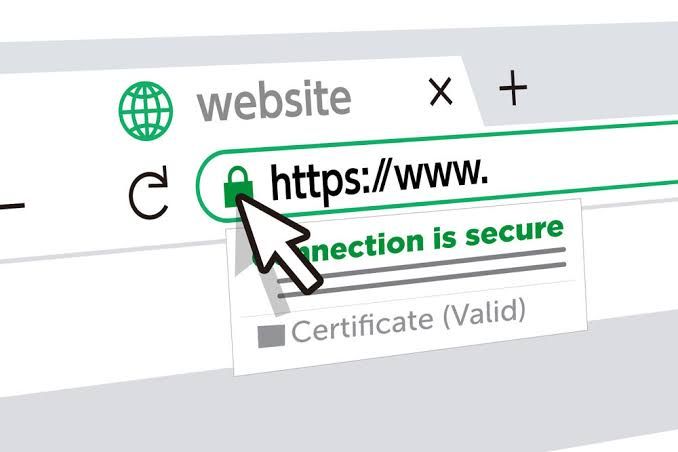
Всем привет, Let's Encrypt и ZeroSSL вкупе с GlobalSign начали точечный бан серверов на которые прикреплены домены зон .ru, .рф, .su, .рус и тому подобных имен РФ, пострадал и я, когда certbot и ACME стали выдавать ошибку "Rejected Identifier", а существующие сертификаты были отозваны, поэтому вынужденной мерой был переход на собственный СЦ, развернутый на собственной инфраструктуре.
Сейчас для доступа к HTTPS версиям сайтов моих проектов, в т.ч. ВХабаре.ру, мой сайт, радиостанция и сайтов, для которых я предоставляю место на своих серверах требуется установить особый корневой сертификат - KhabarovOnline Root X1, который можно скачать здесь. Ниже я привожу подробную инструкцию по установке для ПК под управлением Windows и смартфонов под управлением ОС Android.
Установка сертификата на ПК с Windows
Для начала нам потребуется скачать сертификат по ссылке выше.
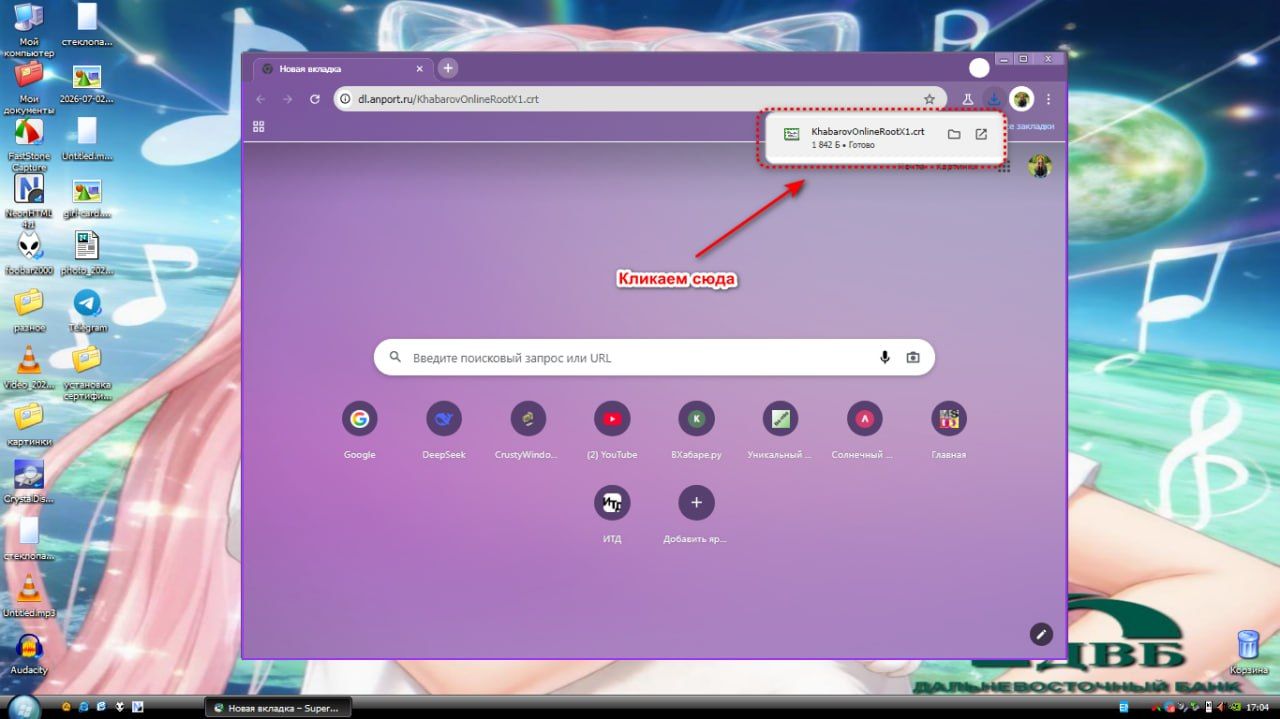
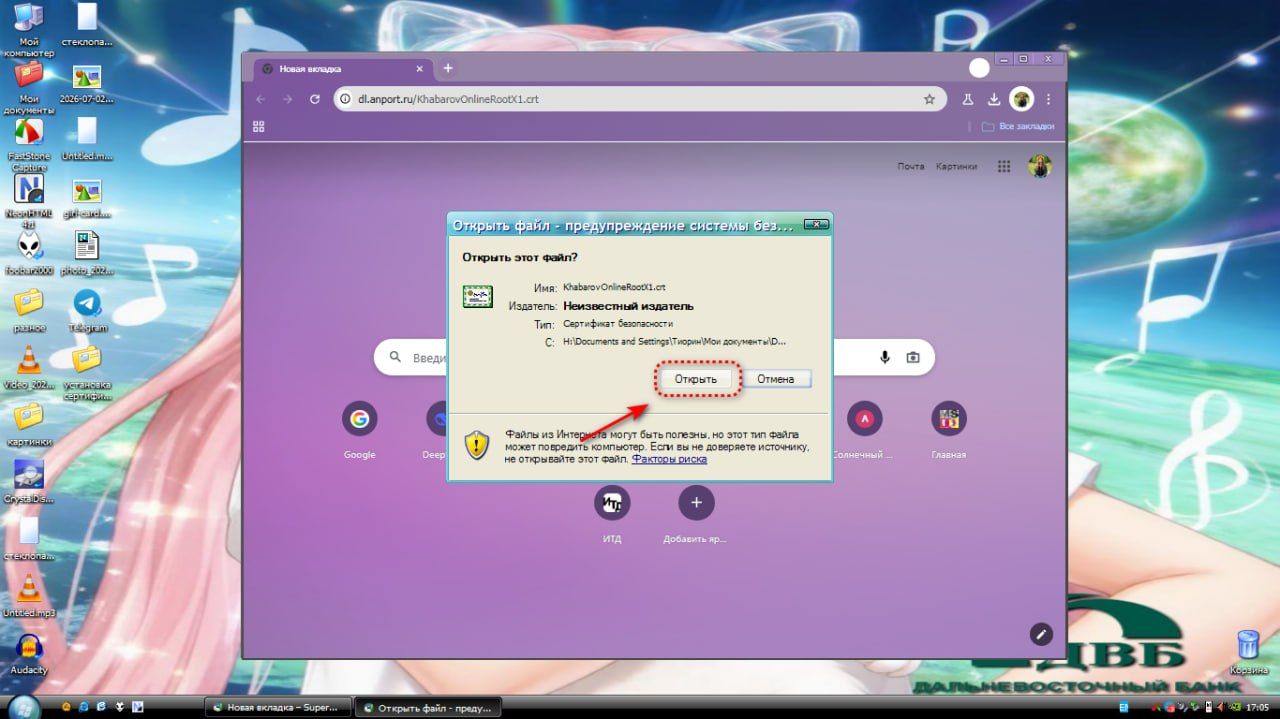
Теперь кликаем по скачанному сертификату и подтверждаем открытие (в Windows Vista/7 и выше потребуется дополнительно нажать "Продолжить" в UAC)
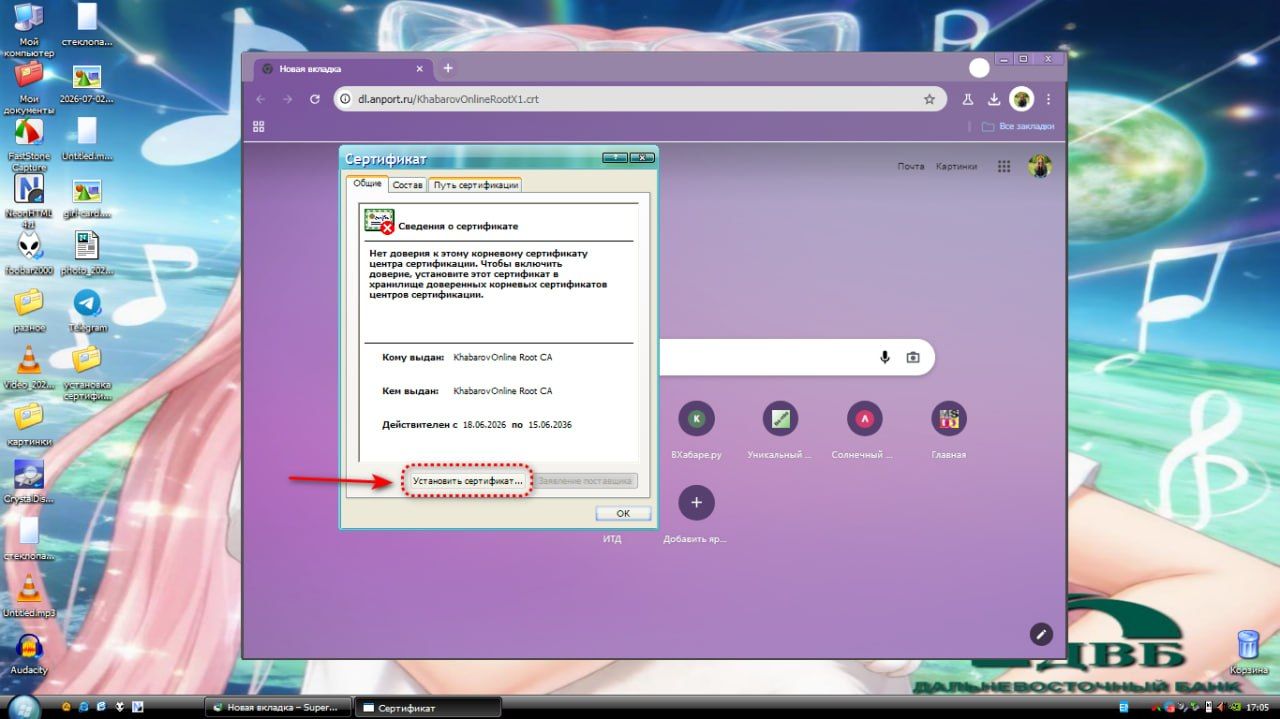
Затем когда у нас появилось окно просмотра сертификата, нам необходимо нажать "Установить сертификат"
А далее в окне мастера установки сертификата нам нужно протыкать кнопку "Далее" до момента выбора хранилища сертификата и выбрать "поместить сертификат в выбранное хранилище"
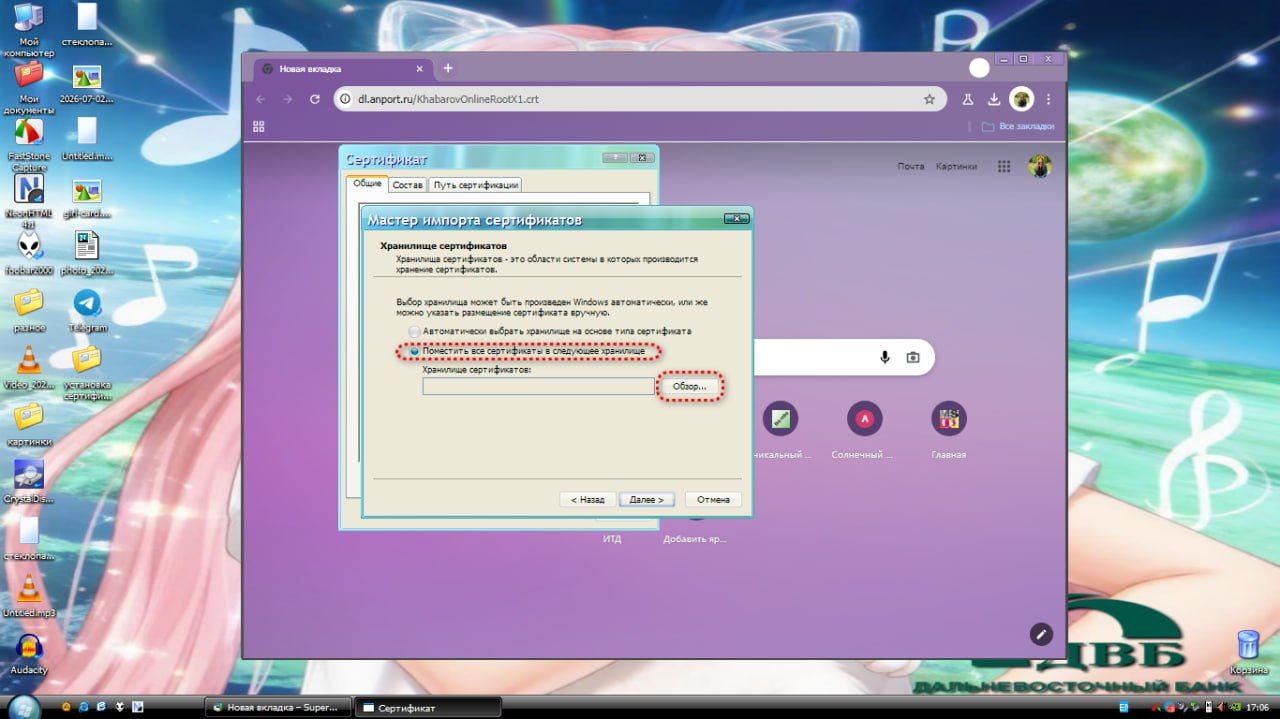
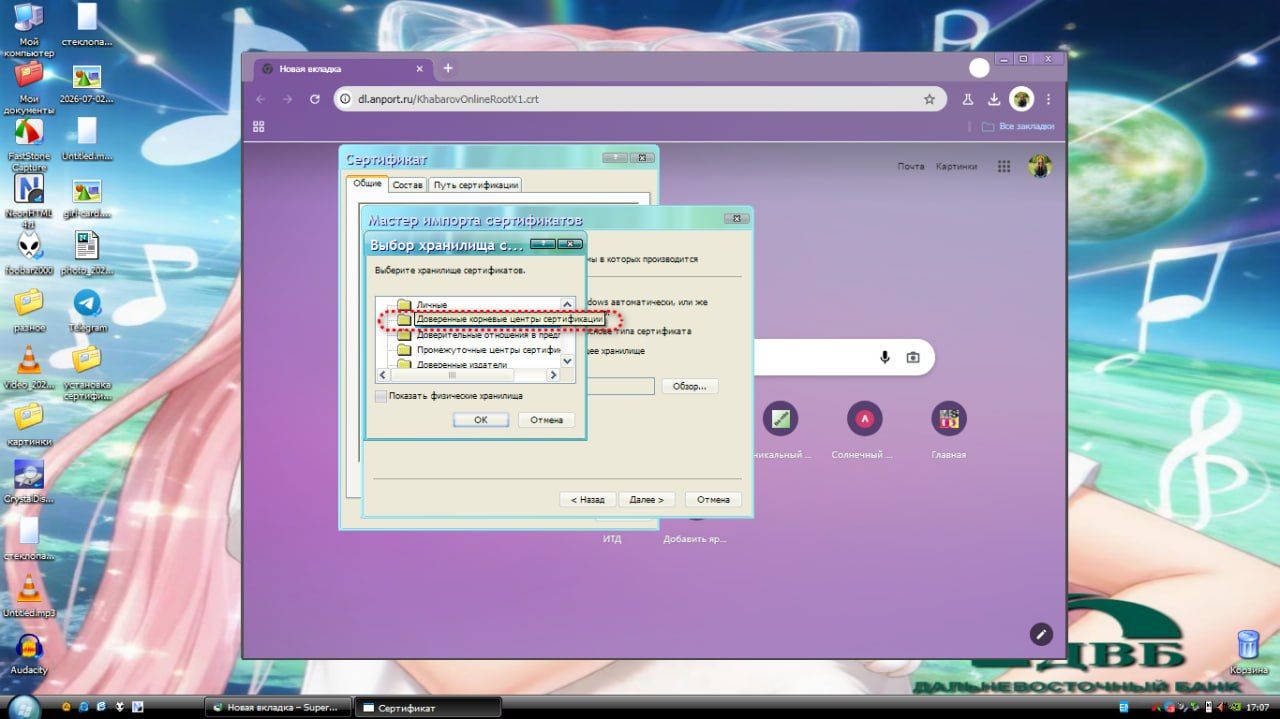
Теперь нажимаем "Обзор" и выбираем "Доверенные корневые центры сертификации" и нажимаем "ок"
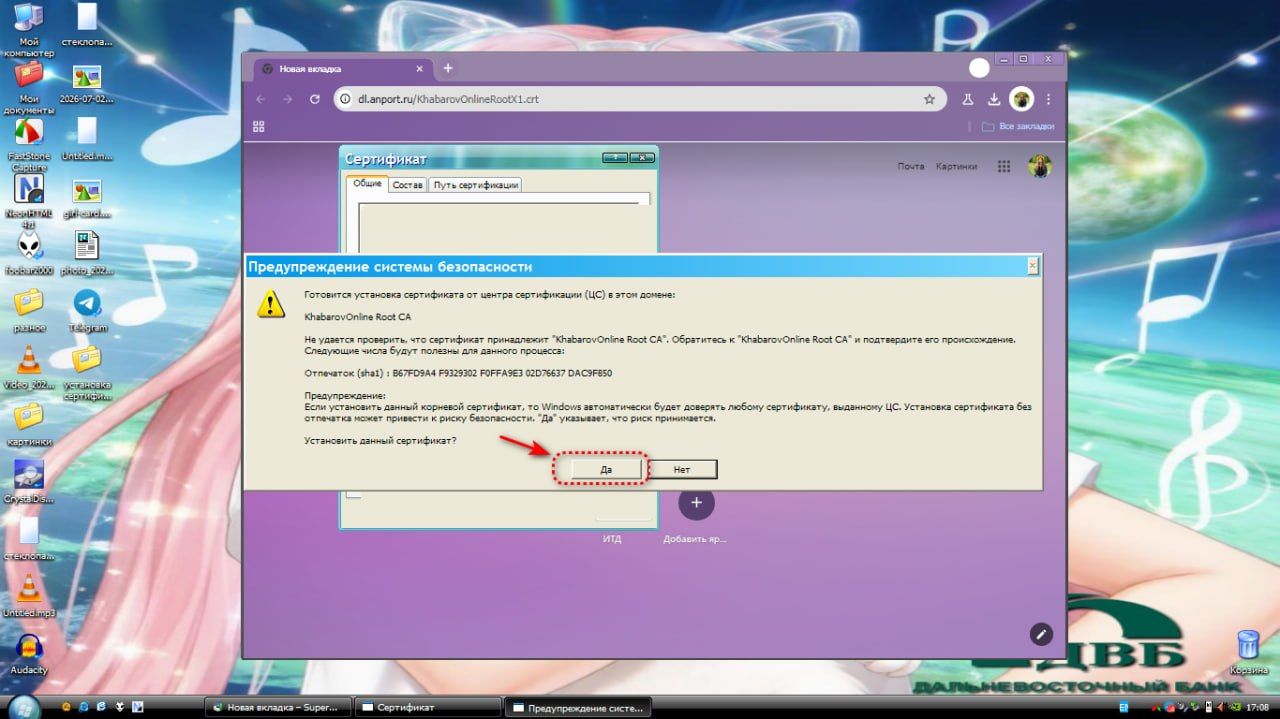
Теперь нажимаем снова "Далее" и "Готово" и винда снова задаст вопрос "а действительно ли вы хотите установить этот сертификат?" отвечаем положительно.
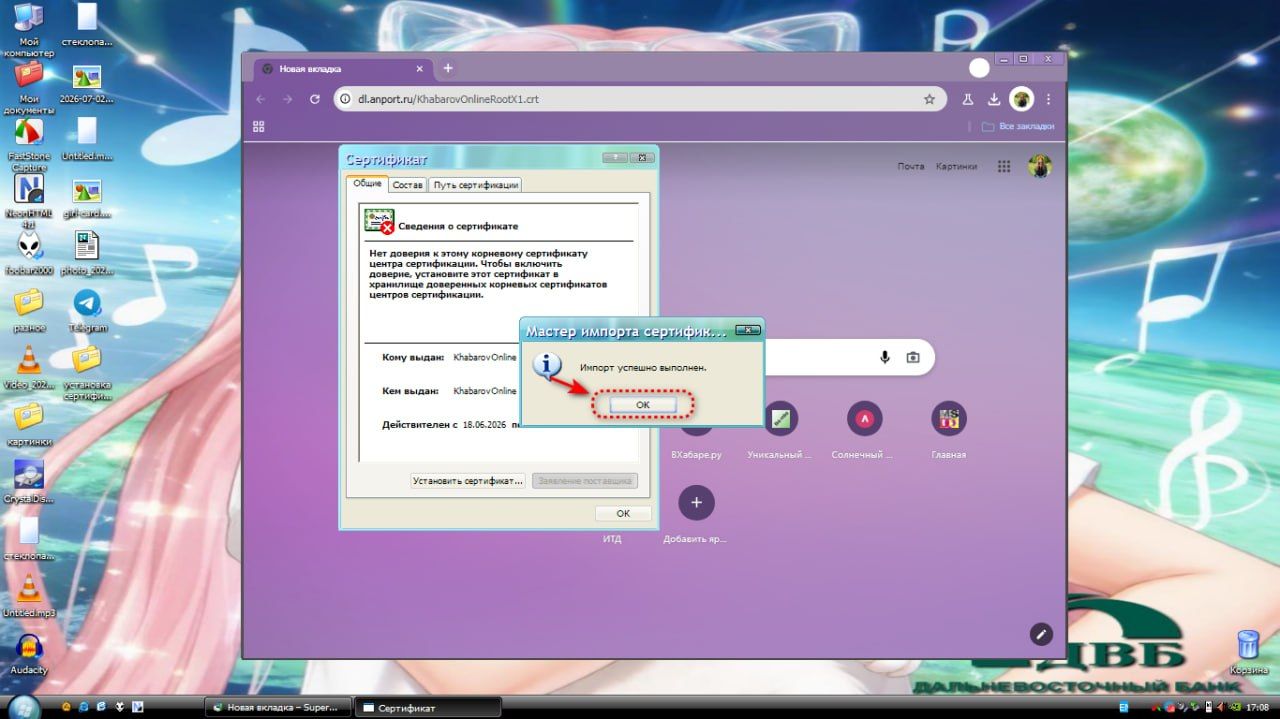
Ну и все - радуемся, после завершения импорта, нажимаем ок и все сервисы будут открываться без проблем.
Установка сертификата на Android смартфон
Вот тут уже немного сложнее, но не на много, просто "несколькими кликами" тут не обойтись, но все же можно, начнем.
Для начала переходим в меню приложений
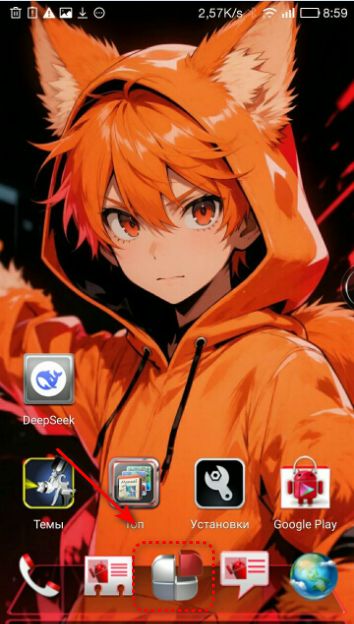
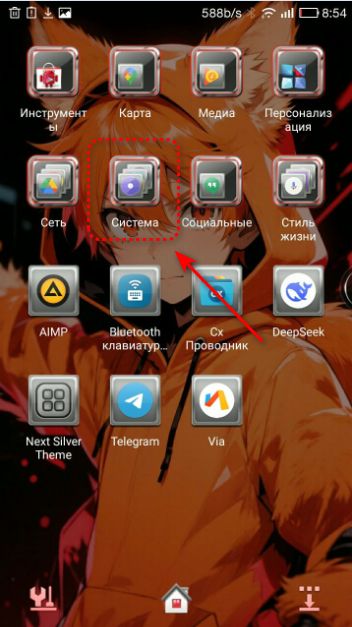
Здесь выбираем папку "Система"
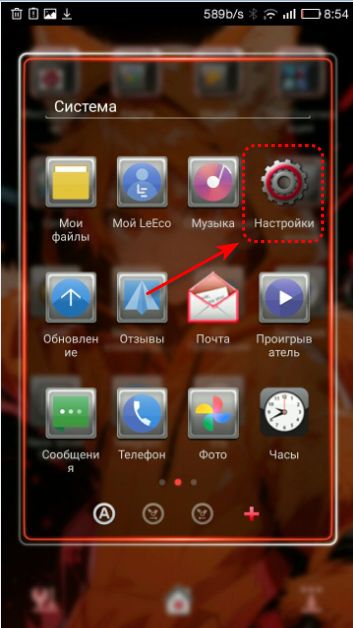
В открывшейся папке находим "Настройки" и запускаем
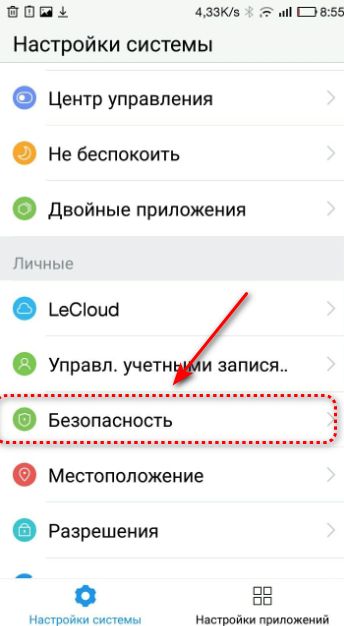
Здесь нам нужно прокрутить вниз до пункта "Безопасность" и тапнуть по нему
Теперь прокручиваем вниз до пункта "Другие параметры безопасности" и тапаем по нему, крутим вниз до "Хранилища учетных данных" и тапаем по пунту "установить сертификат из хранилища"
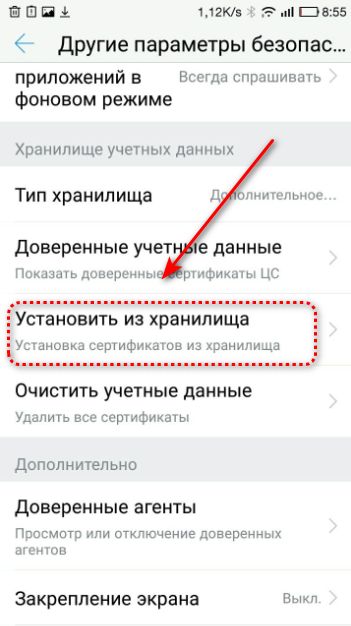
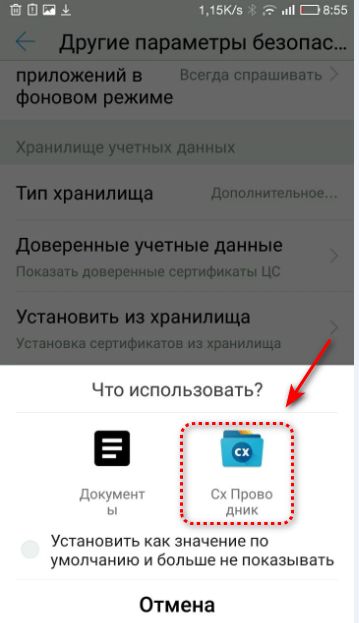
Здесь мы выбираем файловый менеджер, я использую "Cx Проводник", поэтому выбираю его
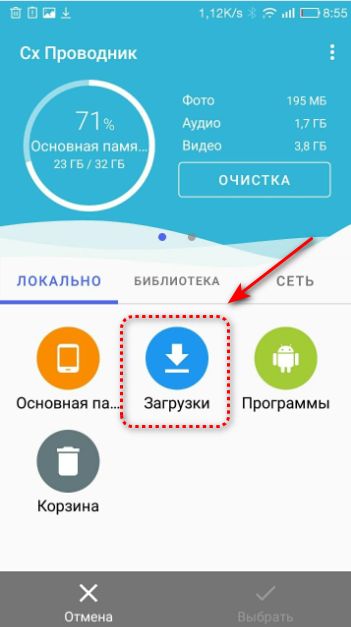
В открывшемся окне находим пункт "Загрузки" и тапаем по нему
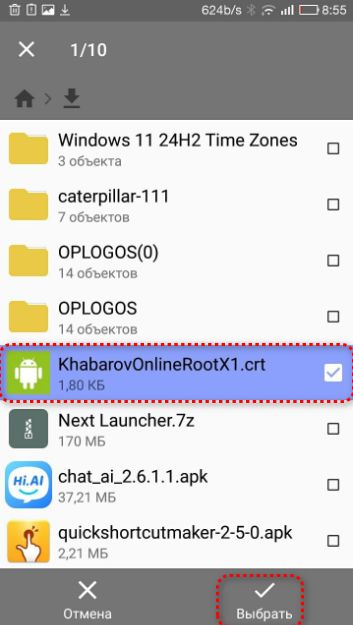
Находим сертификат и нажимаем "выбрать"
Теперь даем произвольное имя сертификату и подтверждаем установку
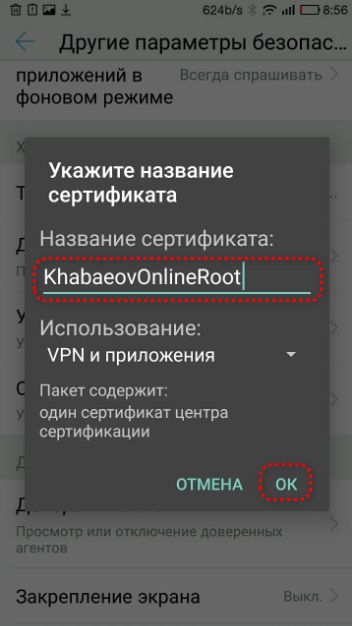
ждем некоторое время пока сертификат установится и все
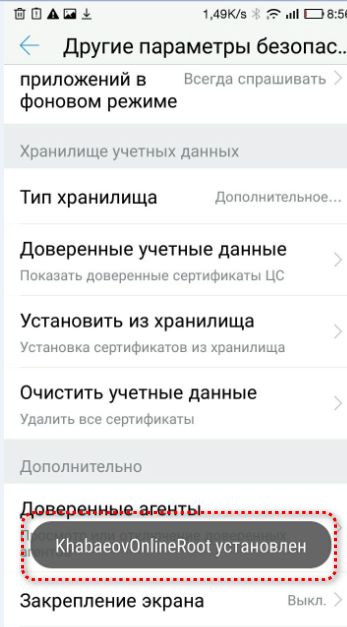
Все готово, теперь можно проверять соединение, и оно становится доверенным
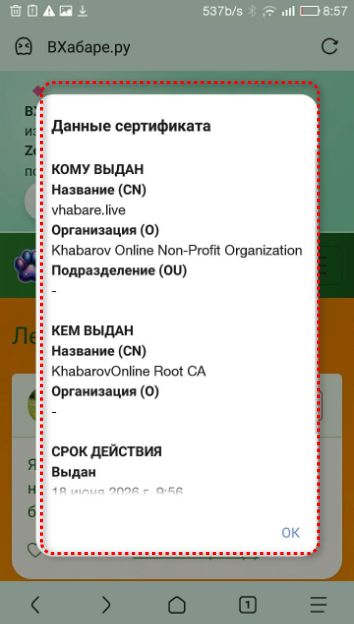
И на этом все. Все вопросы можно задавать лично мне на почту khabarov@w10.site. Позже я подготовлю инструкцию для Iphone и Linux, как у меня будет время.
Спасибо за прочтение.